Instalación
Requisitos
Hardware
La tabla muestra la vía de conexión que usa Omnibattery para cada batería compatible. Los adaptadores y puentes solo son necesarios cuando se indican.
| Batería / componente | Conexión soportada | Requisito adicional |
|---|---|---|
| Marstek Venus E/C (v2/v3), Venus A, Venus D | Modbus TCP; Modbus RTU por USB–RS485; o puente LilyGo RS485/ESPHome (Venus E v2) | Modbus TCP: Venus E v2 necesita un conversor RS485 → TCP (p. ej. Elfin-EW11); Venus E v3, Venus A y Venus D usan Ethernet nativo. Modbus RTU: adaptador USB–RS485. ESPHome: el puente LilyGo debe exponer sus entidades requeridas en Home Assistant. |
| Zendure SolarFlow 4000 Mix Pro, 4000 Mix AC+, 2400 AC+, 2400 AC Pro, 1600 AC+, 800 Pro, 800 Plus, 800 | API HTTP local | Mantén HEMS desactivado en la aplicación de Zendure. Si está activo, HEMS sobrescribe la consigna manual de potencia de Omnibattery. |
| Anker SOLIX Solarbank Max AC, 4 E5000 Pro | Modbus TCP | Activa Third-Party Control en la aplicación de Anker. Solo puede conectarse un cliente Modbus a la vez. |
| Huawei SUN2000 + LUNA2000 | Modbus TCP a través del inversor SUN2000 | La vía de control predeterminada necesita la integración Huawei Solar y un proxy Modbus compartido. Las escrituras directas son opcionales. Consulta la guía de instalación de Huawei. |
| Sessy Home Battery | API HTTP local mediante el dongle de Sessy | El dongle debe ser accesible desde Home Assistant. Introduce su IP/nombre de host, puerto y credenciales; el puerto predeterminado es 80. |
| Hoymiles MS-A2 / HiBattery | MQTT mediante la integración MQTT configurada en Home Assistant | Hace falta un broker MQTT local operativo (por ejemplo, Mosquitto; se puede reutilizar uno existente). Activa MQTT Service en S-Miles Home y asegúrate de que la batería puede alcanzar el broker. |
| Sensor de red | Entidad de Home Assistant | Sensor que mida el consumo total de la red (p. ej. Shelly EM3, Neurio o integración de contador inteligente). |
| Medidor de producción solar (opcional) | Entidad de Home Assistant | Sensor de producción fotovoltaica en tiempo real, en W o kW. Permite derivar con precisión el consumo del hogar y mostrar el nodo Solar en el dashboard de la integración. Déjalo vacío si los paneles alimentan directamente las entradas MPPT de la batería. |
Frecuencia de actualización del contador
El contador/sensor de red debe publicar un valor nuevo en menos de 10 segundos. Se recomienda un intervalo de actualización de 1–2 segundos, porque el controlador es dirigido por eventos y utiliza cada publicación para ajustar la potencia de la batería.
Software
- Home Assistant 2024.1.0 o superior
- Solo para baterías Hoymiles mediante MQTT: la integración MQTT de Home Assistant y un broker MQTT local operativo. Omnibattery usa el broker a través de Home Assistant; no instala uno.
- Para el método de control Huawei predeterminado: la integración Huawei Solar. No es necesaria si se activan las escrituras Modbus directas.
- (Opcional) Sensor de previsión solar para la carga predictiva (Solcast, Forecast.Solar, etc.)
Red
- Para Modbus TCP y HTTP local, la batería o el puente debe ser accesible desde Home Assistant por IP en el mismo segmento de red o mediante enrutamiento.
- Para Modbus RTU, conecta el adaptador USB al equipo donde se ejecuta Home Assistant.
- Para LilyGo/ESPHome, añade el puente a Home Assistant.
- Para baterías basadas en MQTT, la batería debe poder alcanzar el broker MQTT en la red local.
Instalación con HACS (recomendado)
-
Haz clic en el botón para añadir el repositorio a HACS:

-
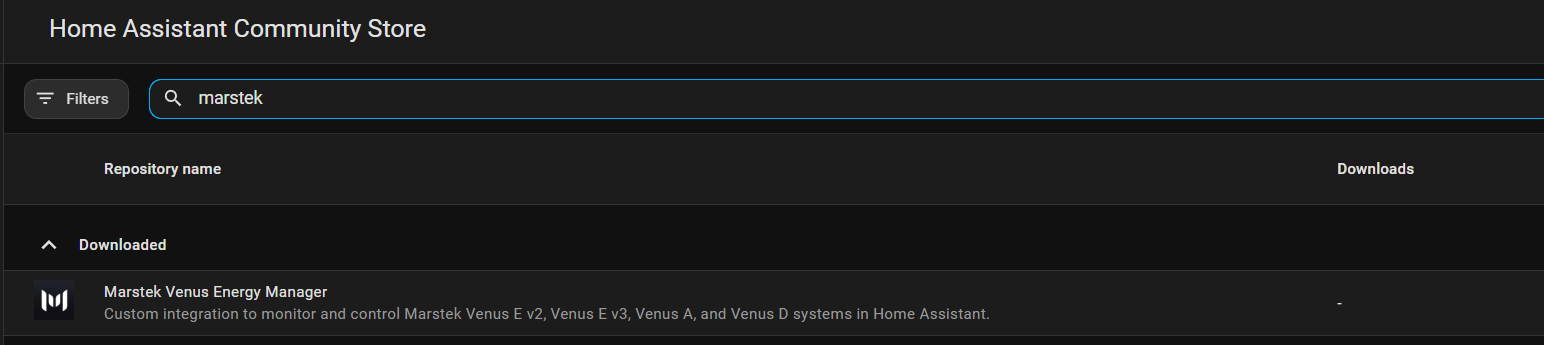
Busca "Omnibattery" e instala.
- Reinicia Home Assistant.
Instalación manual
- Descarga el zip de la última release desde GitHub Releases.
- Extrae la carpeta
omnibattery. - Cópiala en el directorio
custom_components/de Home Assistant. - Reinicia Home Assistant.
Añadir la integración
Después de instalar y reiniciar:
- Ve a Ajustes → Dispositivos y servicios.
- Pulsa + AÑADIR INTEGRACIÓN.
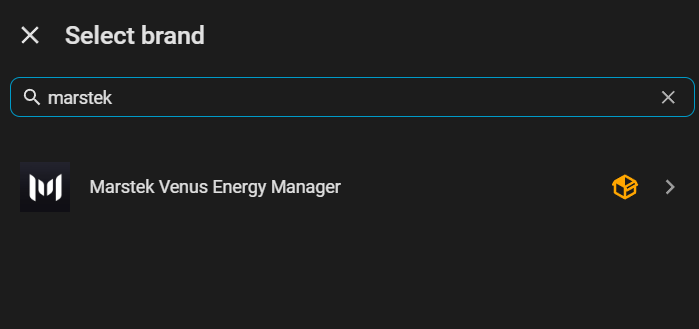
- Busca Omnibattery.
- Sigue el asistente de configuración.
Instalación de blueprints
Los blueprints son opcionales y se instalan en la carpeta de configuración de Home Assistant, no dentro de custom_components/.
La carpeta de blueprints de tu Home Assistant es:
Si accedes a Home Assistant mediante Samba, Studio Code Server o File Editor, la misma ruta suele verse como:
Instalación desde la interfaz de Home Assistant
- Ve a Ajustes → Automatizaciones y escenas → Blueprints.
- Pulsa Importar blueprint.
-
Pega la URL del blueprint que quieras importar, por ejemplo:
-
Pulsa Previsualizar blueprint y después Importar blueprint.
- Crea una automatización nueva desde el blueprint importado y configura sus entradas. Para el blueprint de balanceo activo de Marstek, selecciona el dispositivo de batería de Omnibattery; sus entidades estándar se descubren automáticamente.
Instalación manual
- Crea la carpeta
/config/blueprints/automation/omnibattery/si no existe. - Copia dentro los archivos
.yamlde la carpetablueprints/de este repositorio. - En Home Assistant, ve a Ajustes → Automatizaciones y escenas → Blueprints y pulsa Recargar blueprints. Si no aparece la opción, reinicia Home Assistant.
- Crea una automatización nueva desde el blueprint instalado.