Configura Omnibattery para tu hogar
Empieza con el contador de red y la conexión de la batería; después añade solo los controles que necesite tu instalación. Este recorrido deja las franjas opcionales, la planificación solar y las reglas para cargas grandes fuera de tu camino hasta que resuelvan un problema real.
¿Lo necesito?
Úsalo si instalas Omnibattery por primera vez o decides qué secciones opcionales se aplican a tu hogar.
No lo necesitas si la integración ya funciona y solo quieres manejar un interruptor, número o selector existente desde el panel de Omnibattery.
Antes de empezar
- Añade la batería a tu red o prepara los datos de conexión que requiera su controlador.
- Localiza un sensor de Home Assistant que informe de la potencia importada y exportada de red.
- Ten a mano tu límite de potencia contratada.
- Para funciones opcionales, identifica los sensores de previsión solar, producción solar, corriente de fase o cargas grandes que vayas a usar.
Cómo activarlo
- Abre Ajustes → Dispositivos y servicios → Añadir integración, busca Omnibattery y selecciona tu sensor de red y límites eléctricos.
- Si cada fase necesita su propio límite de corriente, sigue Protección de corriente trifásica antes de continuar. En caso contrario, déjala desactivada.
- Añade cada batería mediante Elegir una marca e introduce su conexión y límites de funcionamiento.
- Sigue el recorrido siguiente para el comportamiento opcional y termina la configuración.
flowchart TD
    A[Sensor de red y límites eléctricos] --> B{¿Proteger fases individuales?}
    B -- Sí --> C[Configurar sensores y límites de fase]
    B -- No --> D[Conectar las baterías]
    C --> D
    D --> E{¿Restringir el funcionamiento por horario?}
    E -- Sí --> F[Añadir franjas horarias]
    E -- No --> G{¿Mantener una carga grande fuera de la batería?}
    F --> G
    G -- Sí --> H[Añadir un dispositivo excluido]
    G -- No --> I{¿Comprar energía en los periodos baratos elegidos?}
    H --> I
    I -- Sí --> J[Configurar carga predictiva]
    I -- No --> K[Terminar]
    J --> K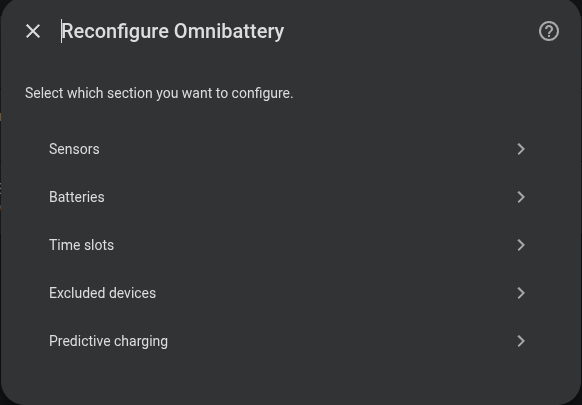
Qué verás
El dispositivo Omnibattery expone los controles que corresponden a tu configuración guardada. Las franjas horarias y los dispositivos excluidos tienen sus propios interruptores en directo; la protección de fase, el comportamiento de prioridad solar y otras funciones activadas también aparecen como controles. Usa esas entidades para los cambios cotidianos sin volver a abrir la configuración.
Para cambiar el sensor, la conexión de la batería, la definición de una franja o la de un dispositivo, abre Ajustes → Dispositivos y servicios → Omnibattery → Configurar y elige la sección correspondiente.
Si no funciona
| Síntoma | Causa probable | Qué comprobar |
|---|---|---|
| Omnibattery no puede continuar tras el primer formulario | El sensor de red no está disponible o usa una unidad no admitida | Confirma que la entidad existe e informa potencia en W o kW |
| Falta una sección opcional tras terminar la configuración | Se omitió o no se configuró su sensor necesario | Abre Configurar y vuelve a esa sección |
| Un ajuste guardado no aparece en el panel | Es un valor de configuración, no un control en directo, o la entidad está desactivada | Revisa la página del dispositivo Omnibattery y sus entidades desactivadas |
| Un interruptor en directo cambia el comportamiento, pero no el formulario | Los controles en tiempo de ejecución y los campos de configuración tienen finalidades distintas | Usa Configurar para las definiciones; usa las entidades del panel para el funcionamiento temporal |
Detalles avanzados
El asistente inicial sigue una secuencia para validar dependencias: sensores y protección de fase opcional, baterías, franjas horarias, dispositivos excluidos y, por último, carga predictiva. El menú Configurar permite después volver directamente a esas secciones.
Las ramas opcionales son independientes. Las franjas horarias controlan cuándo se permite una dirección; la carga predictiva decide si comprar energía de red; los dispositivos excluidos cambian qué cargas debe cubrir la batería. Activar una no requiere las demás, salvo que su propia página lo indique.